

旅行先やイベントの最中に「容量がいっぱいで撮れない」と気づくと、とても焦ります。まずは最寄りのコンビニに在庫があるかをすばやく確かめ、移動のムダを減らすことが大切です。本記事では、セブン・ファミマ・ローソンでの最短の探し方(公式の検索→電話で在庫確定→入店後の導線)をやさしく整理し、店頭で迷わない選び方(規格・速度の確認ポイント)、どうしても見つからないときの応急策までを一気通貫でご案内します。
[PR]Amazonで安く最短でSDカードを手に入れる場合はこちら
最短で迷わない動き方
最短ルートは、移動前に在庫と売場を確定してから向かうことです。セブン‐イレブンは公式アプリの「商品一覧・在庫検索」から近隣店舗の在庫状況を確認できます。表示だけに頼らず、来店前に電話で最終確認まで行うと確実です。
ファミリーマートとローソンは、公式の店舗検索から最寄り店の電話番号と所在地を確認し、電話で「いまSDカード(またはmicroSD)はあるか」「容量は何GBか」「変換アダプターは同梱か」「売場はどこか」を聞いてから向かいましょう。アプリやウェブ表示は“目安”と捉え、最後は必ず電話で事実を詰めるのが失敗しないコツです。
セブン・ファミマ・ローソンでの探し方
セブン‐イレブン
まず公式アプリの「商品一覧・在庫検索」から商品名(例:SDカード、microSD)で在庫表示を確認します。候補店舗が見つかったら、その店舗に電話し、種類(SDフルサイズかmicroSDか)、容量(32GB・64GBなど)、変換アダプター同梱の有無、売場の場所を聞き取ります。入店後はスマホアクセサリーや文具の棚、マルチコピー機・写真プリント機の周辺を確認し、見つからなければ店員さんに案内をお願いしましょう。なお、セブンのマルチコピー機はSD/microSD/USBメモリーから写真プリントが可能なため、必要な写真をプリントしてから端末内を整理する応急策にも役立ちます。
セブンイレブンアプリの商品検索で「SDカード」を調べると「キオクシア SDカード」を取り扱っていることと、取扱店舗が確認できます。気になる方はアプリをダウンロードしてご確認ください。
電話で使える一言メモ(そのままどうぞ):
「今近くにいてSDカードを探しています。microSDとSD(フルサイズ)のどちらがありますか?容量は何GBがありますか?アダプター同梱の有無と、売場の場所も教えてください。」
ファミリーマート
公式サイトの店舗検索で現在地から最寄り店舗を出し、電話番号・営業時間を確認。電話で種類・容量・アダプター同梱・売場を確定してから向かいます。入店後はスマホアクセサリーや文具棚、コピー機付近に小物が集約されている店舗が多い印象です。スマホの写真が原因で容量が逼迫している場合は、シャープのネットワークプリント(あるいは専用アプリ)で写真を印刷し、一時退避として本体から削除する方法も検討できます。
ローソン
ローソン公式の店舗・ATM検索から最寄り店舗を把握し、電話で在庫・容量・売場まで確定してから移動します。入店後はスマホアクセサリーや文具棚、コピー機付近を確認しましょう。シャープのマルチコピー機が導入されている店舗では、PrintSmashやネットワークプリントを使って写真印刷が可能です。急ぎで空きを作る場合に有効です。
店頭で迷わない選び方(規格・速度・アダプターの要点)
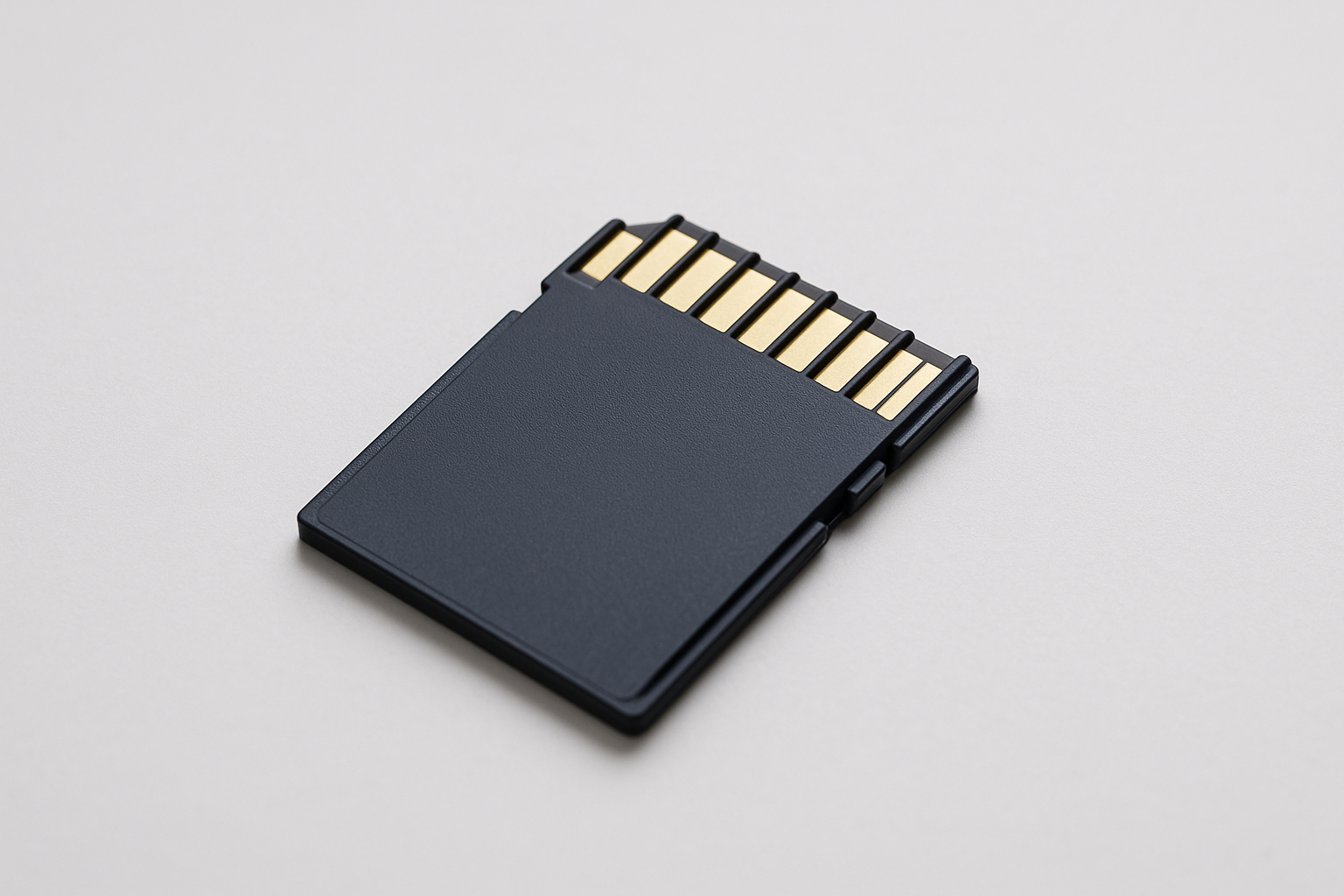
レジ前で箱を前に悩まないために、見るポイントは大きく3つです。
- 規格と容量
SDカードは規格ごとに扱える容量と標準のファイルシステムが異なります。SDHCは2GB超〜32GB(FAT32)、SDXCは32GB超〜2TB(exFAT)です。古いデジカメや録画機器はSDHCまでしか対応しないことがあるため、64GBのSDXCを選ぶと認識しないケースがあります。不安なときは32GB(SDHC)にしておくか、機器の取扱説明書で対応規格を確認してください。 - 速度表記
静止画中心の撮影やフルHD動画なら、Class10(C10)またはUHSスピードクラスU1の表記が一つの目安になります。4K動画撮影や高速連写を考えているなら、U3やビデオスピードクラスV30以上の表記が安心です。パッケージに丸いCに数字のC10、Uマーク内の1や3(U1/U3)、V30などの表記があり、これらは最低保証書き込み速度の基準を示しています。 - カードの形状
フルサイズのSDスロットしかないカメラでも、microSDにSD変換アダプターが同梱されていれば使用できます。店頭ではmicroSD+アダプター同梱の箱を見かけることが多く、汎用性の点でも便利です。なお、iPhone本体はmicroSDで直接容量を増やすことができません。iCloudや外部ストレージ、写真プリントなど別の手段で空きを作るのが現実的です(後述)。※Androidスマホも近年はmicroSDスロット非搭載機が増えています。お手持ちの端末仕様をご確認ください。
購入後は、使用する機器側で初期化(フォーマット)を行い、試し撮りして認識と書き込みの安定性を確認してから本番に臨むと安心です。
写真が撮れない“今この場”の応急策
一旦、撮影データを安全に整理して空きを作るという発想も役立ちます。負担の小さい順にご紹介します。
まずは必要な写真のプリント。セブン‐イレブンではSD/microSD/USBメモリー、スマホからのWi-Fi接続で写真プリントができます。印刷して残したいカットを確保したら、端末やカードから重複分を削除し、撮影を再開します。
ファミマ・ローソンではシャープのネットワークプリントやPrintSmashが利用できます。写真やPDFを事前登録(またはアプリから転送)して店頭のマルチコピー機で印刷すれば、紙で保管しつつ端末の空きを回復できます。LINE連携も用意されており、操作がシンプルなのも利点です。
緊急度が落ち着いたら、いつもの通販(例:Amazonなど)で必要な規格・速度を落ち着いて選び直すのもよい判断です。その際は、使用機器の対応(SDHC/SDXC、必要速度の目安)をもう一度確認すると失敗が減ります。
よくある質問(FAQ)
- QmicroSDとSDフルサイズ、どちらを買えばよいですか?
- A
お使いの機器のスロットに合わせるのが基本です。カメラの多くはフルサイズSDですが、microSDにSD変換アダプターが同梱されていれば代用可能です。将来スマホやアクションカムにも使い回したい場合は、microSD+アダプター同梱品が便利です。
- Q4K動画を撮る予定があるときの目安は?
- A
パッケージの速度表記を確認してください。4K撮影や高速連写では、UHSスピードクラスU3やビデオスピードクラスV30以上が目安になります。連続書き込みの安定性に関わるため、撮影前に機器側で初期化し、短いテスト撮影を行うと安心です。
- QiPhoneの容量がいっぱい。microSDを買えば解決しますか?
- A
iPhone本体はmicroSDカードで直接容量を増やせません。iCloudの空き容量拡張、外部ストレージの活用、またはコンビニのプリントサービスで写真を一時的に紙に出力して端末から削除する方法などが現実的です。
まとめ
まずは移動前に在庫の有無と売場を確定します。セブン‐イレブンはアプリの在庫検索が使えますが、目安表示に過ぎない場合もあるため、来店前に電話で種類・容量・アダプター同梱・売場まで聞き取ってください。ファミマ・ローソンは公式の店舗検索で最寄り店舗と電話番号を確認し、同じ手順で確定してから移動するのが最短です。店頭では、規格(SDHC/SDXC)と速度表記(C10/U1/U3/V30など)、形状(SDかmicroSDか、アダプター同梱か)を落ち着いて確認し、購入後に機器側で初期化・試し撮りをしてから本番に臨みましょう。
もし見つからない・時間がないときは、コンビニの写真プリントやネットワークプリントで必要カットを紙に退避し、端末内の空きを作るのが現実的です。
<関連記事>