

プレゼン直前に「データを移したい」「相手にすぐ渡したい」という場面は、どなたにも突然やってきます。この記事は“いま最寄りのコンビニでUSBメモリが手に入るか”だけに焦点を絞り、最短で在庫を確かめる方法と、店で迷わず見つけるコツ、買う際の選び方と注意点(KIOXIA製の代表モデルを例に)を、やさしい言葉でまとめました。
なお、セブンイレブン公式アプリの商品検索でKIOXIAのUSBフラッシュメモリが表示されたというケースが確認できています。店舗によって在庫は変わりますが、「まずはコンビニで買える可能性が高い」という前提で、最短手順をご案内します。
セブンイレブンでの探し方(KIOXIA掲載事例あり)
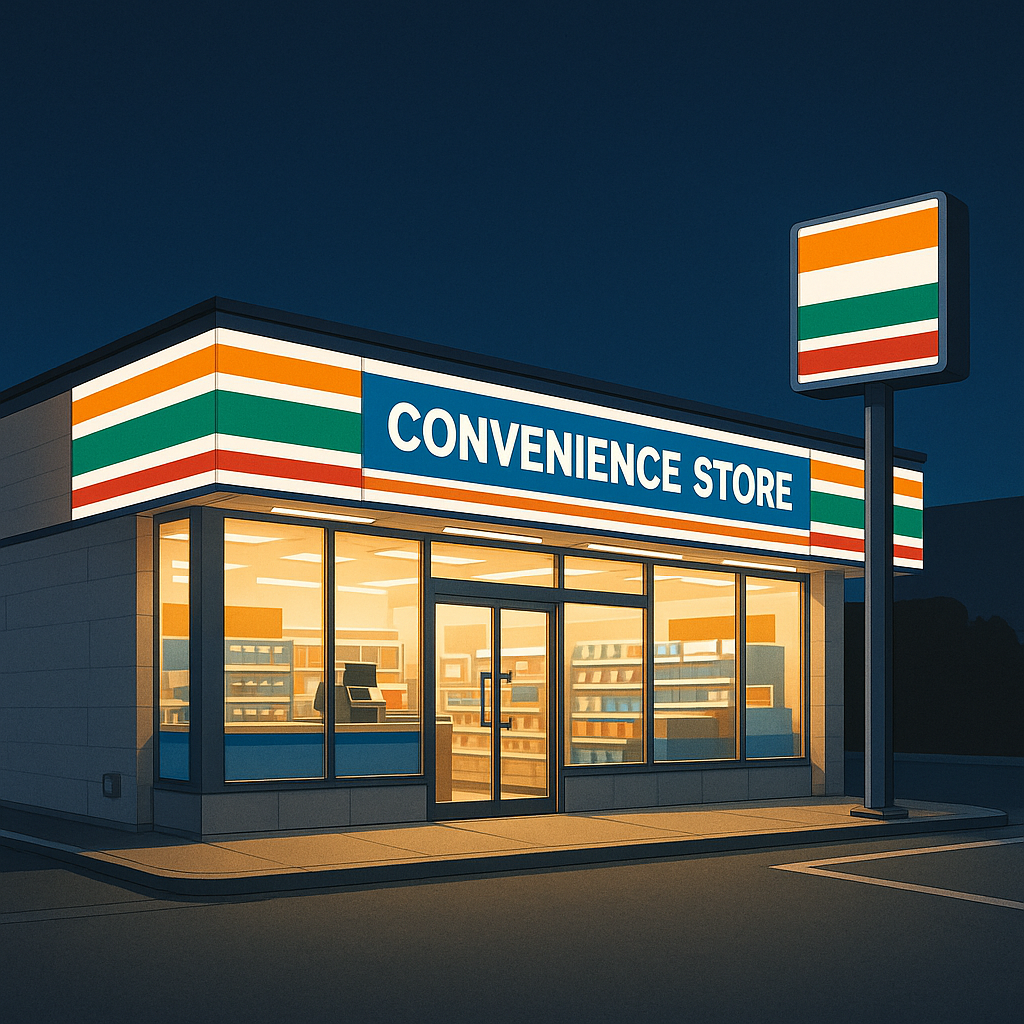
ゴールは「在庫と売場の場所を電話で確定してから移動」です。到着後に店内を探し回る時間をなくします。探し方は以下で行うとよいでしょう。
- 公式の店舗検索(またはアプリの店舗情報)で現在地から最寄りを2〜3店ピックアップします。
- 表示される電話番号へ順に連絡し、在庫・容量・端子(USB-A/USB-C)・売場の場所を確認します。
- 在庫がある店舗の棚位置まで教えてもらえたら、そのまま移動します。
電話の言い方(そのままお使いください)
「今近くにいて、USBメモリを探しています。KIOXIAなどメーカーは問いません。
端子はUSB-A(できればUSB-Cも)で、容量は16GBか32GB、可能なら64GBがあるとうれしいです。
いま在庫はありますか?売場はどのあたりでしょうか?」
ファミリーマートでの探し方
基本はセブンイレブンと同じく「店舗検索→電話→売場確定→移動」です。公式サイトの店舗検索から最寄り候補を2〜3店ほど抽出し、電話で在庫を横断確認します。ファミマはスマホアクセサリー棚が充実している店舗があり、USBメモリや変換アダプタがまとめて置かれていることがあります。
電話で聞くべきポイント
- 端子の種類:USB-Aのみか、USB-C(スマホ直挿し)対応品があるか
- 容量:16GB/32GB/64GBのどれがあるか
- 速度表記:USB 3.x(3.0/3.1/3.2 Gen1)かどうか
- 売場の場所:文具棚か、スマホアクセ棚か、レジ横保管か
ローソンでの探し方
ローソンも同様に店舗検索→電話→売場確定→移動が最短です。ローソンではPC小物・スマホアクセサリーの近くに置かれることが多く、コピー機コーナー付近も要チェックです。店舗規模により品揃えの差があるため、電話で在庫の有無と容量を確認してからの移動が効率的です。
電話の要点(再掲)
- 「USBメモリの在庫はありますか?」
- 「端子はUSB-Aでしょうか?USB-Cやスマホ対応のタイプはありますか?」
- 「容量は16GB/32GB/64GBのどれがありますか?」
- 「売場はどの棚ですか?」
失敗しないUSBメモリの選び方
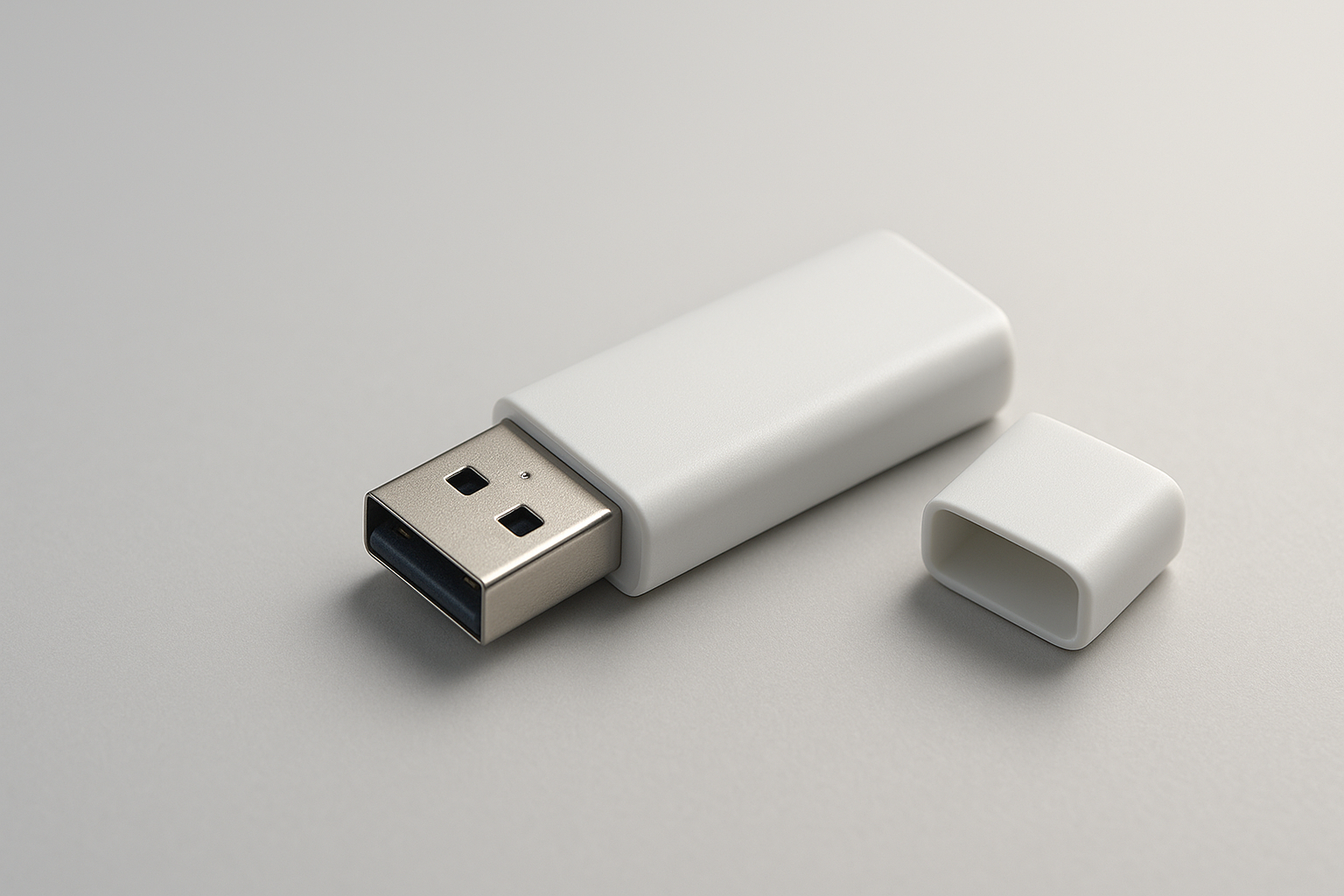
コンビニでは汎用のUSB-Aタイプが見つかる可能性が最も高いです。ここではKIOXIA(旧Toshiba Memory)の代表的なUSBメモリを例に、容量・速度・端子の違いを短時間で押さえます。店舗でメーカー名や型番まで一致しない場合でも、同等の仕様かどうかを見れば選択ミスを防げます。
1)TransMemory U301
※我々がセブンイレブンアプリの商品検索したところ、ヒットしたUSBメモリはこちらの商品でした。
- インターフェース:USB 3.2 Gen1(USB 2.0互換)
- 容量帯:16GB/32GB/64GB/128GB/256GB
- 読み出し目安:下位容量で最大100MB/s級(公称値)
- 特徴:ベーシックで価格も手頃。資料授受やライトユースに向きます。
U301は世代・容量により公称値が変わりますが、「USB 3.x表記」=実用的な転送速度の目安になります。
Amazonの商品情報はこちちを参照ください。
2)TransMemory U365
- インターフェース:USB 3.2 Gen1
- 容量帯:32GB〜256GB
- 読み出し公称:最大150MB/s(公称)
- 特徴:スライド式でキャップ紛失の不安が少なく、写真や動画の持ち運びなど容量・速度を両立したいときに便利です。
Amazonの商品情報はこちらを参照ください。
どのモデルでも「USB 3.x(3.0/3.1/3.2 Gen1)の表記」が速度面の目印です。プレゼン用のPDFや画像をサッとコピーするなら16〜32GB、動画や高解像度素材込みなら64GB以上が安心。フォーマットはexFATがWindows/macOSの双方で扱いやすく、大きなファイルも入れられます(社内規程でフォーマット操作が禁止の会社PCもあるため、購入直後はそのまま使用が安全です)。
端子の選び分け
- USB-A:会議室の据置PCや古めのノートPCで最も互換性が高い。
- USB-C:最新ノートやスマホで増加中。相手PCがUSB-Aのみの場合は変換アダプタが必要です。
- スマホ直挿しタイプ:USB-C(Android/近年のiPhone)直挿し対応のUSBメモリもあります。スマホから直接渡したい場合は、電話の段階で「スマホ対応タイプがあるか」を一緒に確認しておくと移動が一度で済みます。
セキュリティの注意
- 会社データの場合、持ち出し規程(暗号化・申請・返却)に従ってください。
- パスワード付きZIPやパスワード付きPDFで渡す場合は、パスワードを別送にすると安全です。
- 使用後は不要ファイルの削除や初期化を。複数人で回覧する用途では、受け渡し専用メモリに分けると事故を減らせます。
どうしても見つからない/時間が足りないときの「丁寧な代替策」

いまこの時間は近隣店舗に在庫がない、移動に間に合わない。そんな緊急時は、物理メディアに固執しない方が早く確実に渡せることがあります。場面ごとに、トラブルになりにくい順でご提案します。
1)オンライン共有リンクで渡す
- Googleドライブ/OneDrive/Dropboxなどで共有リンクを発行し、ダウンロード期限を短めに設定します。
- 先方が社内PCで外部ストレージ禁止の場合でも、セキュリティ部門の許可範囲のクラウドなら受け取れることがあります。
- 共有範囲は「リンクを知っている全員」ではなく相手のメール限定へ。ダウンロード後の共有停止までセットで行うと安心です。
2)メール添付(軽量化の工夫)
- PDFは最適化(圧縮)して容量を下げます。画像は解像度を用途に合わせて縮小します。
- 重要資料はパスワード付きZIPで添付し、パスワードを別チャンネル(別メールやメッセンジャー)で共有します。
- 会社のメール容量制限(例:10〜25MB)を超えそうなときは、複数ファイルに分割して送るか、共有リンクに切り替えます。
3)紙で渡す(ネットプリントの活用)
- 先方が「紙でほしい」場合、各コンビニのマルチコピー機でネット経由のプリントが可能です(事前にデータをアップロードし、店頭で出力)。USBメモリがなくても印刷物として手渡しできます。
- 図や写真が多い資料は、モノクロ/軽量版と高画質版を使い分けると時間短縮になります。
4)スマホ直挿し&その場で表示
- 会議で投影が難しい場合でも、スマホ画面で資料を一緒に確認するという割り切りも有効です。
- どうしてもファイルを渡す必要がある場合のみ、後刻の共有(リンク送付)まで含めてスケジュールを再調整します。
代替策に切り替える判断の基準は「移動時間+探索時間が10〜15分を超えそうか」。超える見込みなら、上記の1)→2)→3)の順で検討すると、間に合う確率が上がります。
まとめ
- まずは最寄りのセブン/ファミマ/ローソンへ電話し、USBメモリの在庫・容量・端子・売場を確定してから移動します。アプリにKIOXIAのUSBメモリが表示される事例もあり、コンビニで買える可能性は十分ありますが、移動前の在庫確定が最短ルートです。
- 店内では「文具・コピー周辺/スマホアクセ棚」を優先的に確認。見つからなければ店員さんにひと声でOK。
- 買う時のポイントは、端子(USB-Aが最も無難/USB-Cは要変換の場合あり)、容量(書類中心は16〜32GB、動画含みは64GB以上)、速度表記(USB 3.x)、フォーマット(exFATが無難)。KIOXIAのU301/U365/U366などは容量帯と公称速度が明確で、用途に合わせやすいモデルです。
- もし間に合わない・見つからない場合は、共有リンク→メール添付の軽量化→ネットプリントの順で代替策へ。時間内に確実に渡すことを最優先にしてください。
- 会社データの持ち出しはセキュリティ規程に沿って。必要ならパスワード別送・使用後のデータ消去まで行いましょう。
以上を押さえておけば、「コンビニでUSBメモリがいる!」という緊急時でも、無駄なく最短で目的を達成できます。あわてず、店舗検索→電話→売場確定→移動の順で、一歩ずつどうぞ。
<関連記事>