
※この記事はPRを含みます。
※Uber Eats(ウーバーイーツ)の報酬は、時間、地域、プロモーションによって異なります。
「Uber Eats(ウーバーイーツ)の配達員って、実際に1日どんな流れで働いているの?」
「アプリをオンにしてから配達完了まで、具体的に何をするのかイメージがわかない」
登録しようと思っても、「実際の動き方がわからない」という理由でなかなか踏み出せない方は少なくありません。初めてのことに不安を感じるのは自然なことですが、流れを頭に入れておくだけで、初日の戸惑いは大幅に減らすことができます。
この記事では、Uber Eats(ウーバーイーツ)配達員の1日の流れをステップごとに完全解説します。副業として平日夜+休日に稼働するパターンと、休日にまとめて稼働するパターンの2つを例に、「朝起きてからアプリをオフにするまで」を具体的に追っていきます。
稼働前の準備|家を出る前にやること
Uber Eats(ウーバーイーツ)の配達は、家を出る前の準備が整っているかどうかで、当日の快適さが大きく変わります。以下のチェックリストを出発前に確認しましょう。
| チェック項目 | 確認ポイント |
|---|---|
| スマートフォンの充電 | 100%に近い状態にしておく。モバイルバッテリーも持参する |
| Uber Driverアプリの起動確認 | アプリが正常に起動するか、ログイン状態かを確認 |
| 配達バッグの準備 | バッグが清潔な状態か、仕切りが正しくセットされているか確認 |
| 自転車・バイクの状態確認 | タイヤの空気圧・ブレーキ・ライトの動作を確認 |
| 天気・服装の確認 | 天気予報を確認し、雨具・日焼け対策・防寒着を判断する |
| ヘルメットとグローブ | バイクは着用必須。自転車も着用を推奨 |
| 当日の稼働エリアと時間の確認 | アプリのヒートマップで需要が高いエリアを事前に確認しておく |
特にスマホの充電とモバイルバッテリーの準備は、長時間稼働の場合に必須です。地図ナビ・アプリ常時起動・画面点灯が重なるため、スマホのバッテリー消耗は想像以上に速くなります。
稼働開始|アプリをオンにしてから注文受諾まで
稼働エリアに到着したらアプリをオンにする
自宅でアプリをオンにしてから移動を始めるより、注文が来やすいエリアに到着してからオンにするのが効率的です。自宅から離れたエリアで稼働する場合は、移動中はオフのままにし、目的地に着いてから切り替えましょう。
アプリをオンにすると画面上部のステータスが「オンライン」に変わり、注文の受付が始まります。この状態でアプリのマップ上に自分のアイコンが表示され、近くの注文が届くようになります。
待機場所の選び方
注文が届くまでの待機場所は、以下の条件を意識して選びましょう。
- アプリのヒートマップで赤〜オレンジのエリア内に位置する:需要が高い場所ほど注文が入りやすくなります。
- 人気の飲食店の近くに待機する:マクドナルド・吉野家・サイゼリヤなど注文数の多いチェーン店付近は、注文が届いた際にすぐ動ける好立地です。
- 自転車・バイクを安全に停められる場所:違法駐車は絶対に避けます。コンビニの駐輪スペースや公共の自転車置き場を活用しましょう。
注文通知が届いたら
注文が入ると、アプリ画面に通知が届きます。通知画面には以下の情報が表示されます。
- 受け取り店舗の名前と現在地からの距離・時間
- 配達先(注文者)の大まかな方向と距離
- この配達で受け取れる報酬額の目安
この情報を見て「承認」または「スキップ」を選択します。承認すると配達が開始され、スキップすると次の注文待ちに戻ります。注文をスキップしても大きなペナルティはありませんが、承認率が著しく低いと一部ボーナスの対象外になる場合があるため、無理な案件以外は承認するのが基本です。
注文受諾〜お店での受け取り
店舗へのナビに従って移動する
注文を承認すると、アプリのマップに受け取り店舗への経路が表示されます。アプリ内のナビをそのまま使うか、Googleマップなどの外部ナビアプリに切り替えて移動します。スマホはホルダーに固定し、走行中は画面を注視しないようにしましょう。
店舗での受け取り手順
店舗に到着したら、以下の流れで料理を受け取ります。
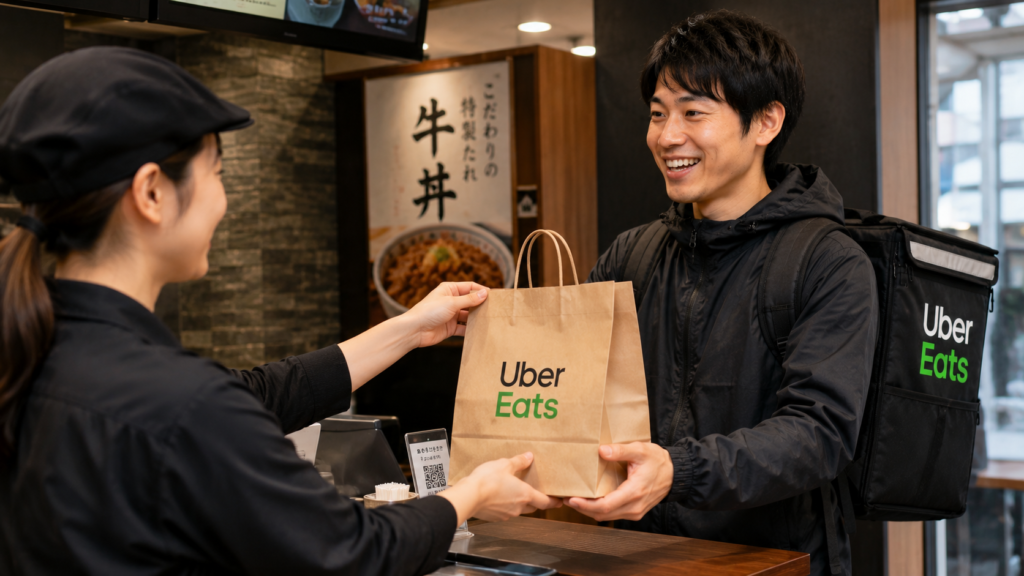
- アプリで注文番号を確認する:受け取り画面に注文番号が表示されます。これを店員に伝えることで料理を受け取れます。
- 店員に声をかける:「Uber Eatsの受け取りです」と伝えます。人気のチェーン店では配達員専用の受け取りカウンターが設けられている場合もあります。
- 注文内容を確認する:渡された料理の袋数や内容が注文と一致しているか、アプリ画面と照らし合わせて確認します。
- 料理をバッグに入れる:飲み物や丼ものは傾けると中身がこぼれるため、バッグの底面が安定するよう丁寧に収納します。
待ち時間が長い場合:注文後に料理が準備中で待ち時間が発生することがあります。アプリ上で「まだ待っていますか?」という確認が来た場合は、状況に応じて「待つ」か「キャンセル」を選択できます。長時間待つ場合は、他の配達員への再割り当てを依頼することも可能です。
お店から注文者宅への配達
配達先へのナビに従って移動する
料理の受け取りが完了すると、アプリのマップが注文者の自宅(配達先)への経路に切り替わります。注文者の住所・マンション名・部屋番号がアプリ上に表示されるので、確認しながら移動します。
配達先での対応パターン
配達先での対応は、注文者が設定している受け取り方法によって異なります。
| 受け取り方法 | 対応内容 |
|---|---|
| 手渡し | インターホンを押し、注文者が出てきたら「Uber Eatsです」と伝えて手渡す。笑顔で渡すだけでOK |
| 置き配 | 指定された場所(玄関前・ドアノブなど)に料理を置き、アプリで配達完了写真を撮影してから完了ボタンを押す |
配達先が見つからない・連絡が取れない場合
住所が不明確でたどり着けない場合は、アプリ内のチャット機能または電話機能で注文者に連絡できます。「建物名を教えていただけますか?」「入口はどちらになりますか?」などと聞けば、ほとんどのケースで解決します。5〜8分待っても連絡が取れない場合はサポートセンターへの報告が可能です。
配達完了〜次の注文へ
配達完了ボタンを押す
料理を渡し終えたら、アプリ上の「配達完了」ボタンを押します。このボタンを押さないと報酬が加算されず、次の注文も受付状態になりません。置き配の場合は写真撮影後に完了ボタンを押します。
配達完了後の報酬確認
完了ボタンを押すと、この配達で獲得した報酬額がアプリ上に表示されます。内訳は「受け取り料金+受け渡し料金+距離料金±調整額」です。ブーストやサージが発生していた場合はその分が上乗せされた金額が表示されます。
次の注文をどうするか判断する
配達完了後は再び注文待ちの状態になります。このタイミングで以下を判断します。
- そのまま待機を続ける:現在地で次の注文を待つ場合は、そのままオンラインのまま待機します。
- エリアを移動してから待機:現在地のヒートマップが薄い場合は、需要が高いエリアへ移動してから次の注文を待ちます。
- 休憩を取る:アプリをオフにして休憩に入ります。トイレ・水分補給・食事のタイミングはこのタイミングが最適です。
【時間帯別】1日の注文の波とおすすめの動き方
Uber Eats(ウーバーイーツ)の注文数は時間帯によって大きく変動します。この波を理解した上で稼働スケジュールを組むことが、効率よく稼ぐための基本です。
| 時間帯 | 注文の傾向 | おすすめの行動 |
|---|---|---|
| 〜10:30(朝) | 注文が少ない。モーニング需要はごく一部のエリアのみ | 準備・移動に充てる。稼働開始は10:30以降が効率的 |
| 11:00〜14:00(ランチ) | 1日最大のピーク。注文が連続して入りやすい | 最優先で稼働。休憩は後回しにして件数を積む |
| 14:00〜17:00(アイドル) | 注文が大幅に減少。待ち時間が長くなる | 遅めの昼食・休憩・充電・エリア移動に活用 |
| 17:00〜21:00(ディナー) | 2番目のピーク。夕食需要で安定して注文が入る | 副業の会社員・学生は退勤後すぐに稼働開始 |
| 21:00〜24:00(深夜) | 注文数は減るが単価が上がりやすい | 深夜稼働に抵抗がない方向け。無理をしない範囲で |
| 雨天・悪天候 | 注文が増え・配達員が減るためブーストが発生しやすい | カッパを装備してスピードを落とした安全な稼働を |
休日の「ダブルピーク稼働」パターン
休日にまとまった時間が取れる場合、ランチタイム(11〜14時)とディナータイム(17〜21時)の2つのピークを両方取る「ダブルピーク稼働」が効率的です。アイドルタイム(14〜17時)を完全休憩に充てることで、体力を回復しながら1日トータルの件数を最大化できます。
平日夜の「ディナー集中稼働」パターン
会社員・学生が退勤後に稼働する場合は、17〜21時のディナータイムに絞って稼働するのが最も効率的です。この時間帯はランチほどではありませんが注文が安定して入り、平日の競合配達員が少ない傾向があるため、待機時間が短くなりやすい特徴があります。
稼働終了|アプリをオフにしてから報酬確認まで
稼働終了はアプリをオフにするだけ
稼働を終了したいタイミングでアプリをオフラインに切り替えるだけです。退勤の手続きやシフトの報告は一切不要です。ただし、すでに承認した配達が進行中の場合は、その配達を完了させてからオフにするのがマナーです。
当日の報酬を確認する
稼働終了後、アプリの「収益」タブから当日の報酬を確認できます。確認できる内容は以下の通りです。
- 配達ごとの報酬明細(受け取り・受け渡し・距離報酬の内訳)
- ブースト・サージによる追加報酬
- 当週のクエスト(回数ボーナス)の進捗状況
- 累計報酬と振込予定額
報酬の振込タイミング
Uber Eats(ウーバーイーツ)の報酬は、原則として週払い(毎週火曜日ごろに前週分が振込)で、登録した銀行口座に自動で振り込まれます。振込手数料は無料です。振込額の確認はアプリの収益画面のほか、登録メールアドレスに届く明細メールでも確認できます。
まとめ:流れを把握すれば初日の不安はなくなる
Uber Eats(ウーバーイーツ)配達員の1日の流れをまとめます。
| フェーズ | やること |
|---|---|
| 稼働前 | スマホ充電・バッグ準備・ヒートマップ確認・天気対策 |
| 稼働開始 | 稼働エリアに着いてからアプリをオン・需要スポットで待機 |
| 注文受諾 | 通知確認→承認→店舗ナビ起動 |
| お店での受け取り | 注文番号を伝える→内容確認→バッグに収納 |
| 配達 | 配達先ナビ起動→手渡しまたは置き配→完了ボタンを押す |
| 配達後の判断 | 待機継続・エリア移動・休憩のいずれかを選択 |
| 稼働終了 | アプリをオフ→当日の収益確認 |
初めて稼働する日は、操作に戸惑う場面もあるかもしれません。しかし流れ自体はシンプルで、2〜3件こなすだけで動き方はほぼ体に入ります。「完璧に準備できてから始めよう」と思い続けるより、登録を済ませて実際に走ってみることが最も早い習得方法です。
登録は無料でスマホから数分で完了します。次の休日のランチタイムに、まず1件だけ届けてみてください。
\ 面接・履歴書なし!スキマ時間でサクッと始められる /
Uber Eats 配達パートナーに無料登録する<関連記事>