
※この記事はPRを含みます。
※Uber Eats(ウーバーイーツ)の報酬は、時間、地域、プロモーションによって異なります。
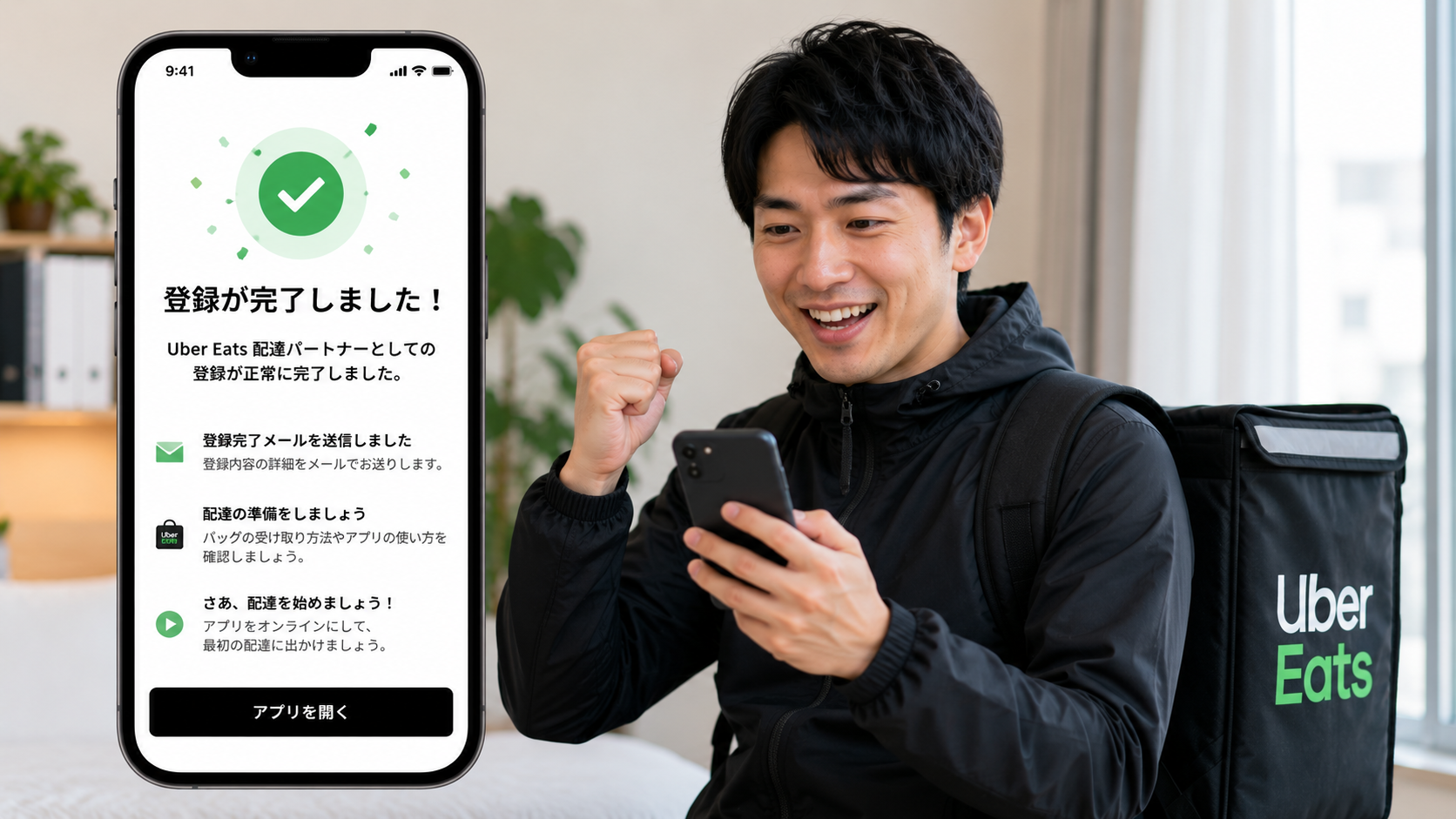
Uber Eats(ウーバーイーツ)の配達を始めたいけれど、「登録は難しくないか」「何を準備すればいいのか」「初回配達までどれくらいかかるのか」と不安な方に向けて、登録から初めての配達までの流れを一つの記事でまとめました。
結論からいうと、Uber Eatsの配達員登録はスマートフォンだけで進められ、書類の準備がそろっていれば最短3日ほどで配達を始められます。特別なスキルや面接はなく、必要なのは「登録条件を満たすこと」「書類を正しく提出すること」「初回配達までの流れを知っておくこと」の3点です。
この記事では、登録前の条件確認から、アプリの設定、必要書類の提出、審査、そして初回配達の当日までを順番に解説します。つまずきやすいポイントと対処法もあわせて紹介しますので、上から順に進めれば迷わず初回配達までたどり着けます。
登録前に確認:Uber Eats配達員になるための3つの条件
まず、登録できるかどうかの基本条件を確認します。次の3つを満たしていれば、登録手続きに進めます。
- 年齢:18歳以上であること。
- 対応エリア:Uber Eatsのサービス提供エリアで稼働できること。
- 配達手段:自転車・原付バイク・事業用車両などのいずれかを用意できること。
配達手段によって必要な書類が変わります。自転車なら運転免許は不要で、身分証明書があれば登録できます。免許や身分証の扱いについては身分証・免許なしでも登録できる?で詳しく解説しています。
【STEP1】配達パートナーアプリの登録と基本情報の入力
最初に、配達パートナー用の登録手続きを行い、氏名・連絡先などの基本情報を入力します。ここで一つ重要な注意点があります。
入力するのは氏名・メールアドレス・電話番号・配達エリア・配達手段など、基本的な情報です。難しい項目はなく、入力自体は10〜15分ほどで終わります。メールアドレスと電話番号は本人確認に使うため、普段使っているものを正確に入力しましょう。パソコンから申し込む場合は、本人確認や必要書類の提出を含め、最後までパソコンで完了させてください。途中でスマートフォンに切り替えて完了すると、正しく登録が反映されない場合があります。スマートフォンで始めた場合はスマートフォンで、パソコンで始めた場合はパソコンで、一貫して完了させるのが確実です。この点は見落としやすいので、最初にどちらの端末で進めるかを決めておくとよいでしょう。
【STEP2】必要書類の準備と提出
次に、配達手段に応じた書類を準備して提出します。書類は写真を撮ってアップロードする形が基本です。四隅が切れていない、光の反射でぼやけていない、有効期限内である、といった点を確認しましょう。
自転車の場合
本人確認書類(運転免許証・マイナンバーカード・パスポートなど)を用意します。運転免許は不要です。
原付バイク(125cc以下)の場合
本人確認書類に加えて、運転免許証・自賠責保険証書・ナンバープレートの写真などが必要です。
事業用車両(軽貨物など)の場合
本人確認書類・運転免許証・車検証・任意保険(または共済)証書などが必要です。準備する持ち物の全体像は配達員の必要なものリストでも確認できます。
【STEP3】審査通過から配達用バッグの準備まで
書類を提出すると審査が行われます。審査にかかる期間は時期や書類の状態によって変わりますが、書類に不備がなければ数日程度で完了することが多いです。審査状況はアプリ上で確認できます。審査を待つ間に、配達用のバッグ(保温・保冷ができるもの)を用意しておくと、配達開始までがスムーズです。バッグは登録時点で必須ではありませんが、商品を安全に運ぶために早めに準備しておくとよいでしょう。
【STEP4】初回配達をこなすための事前準備
アカウントが有効になったら、初回配達の前に次の準備をしておくと安心です。
- アプリの操作を一通り確認する(オンライン/オフラインの切り替え、リクエストの受け方)。
- 稼働するエリアと時間帯を決めておく。
- 現金払いを受けるかどうかの設定を確認する。
どのエリア・時間帯が稼働しやすいかはどのエリアが稼げるかを、1日の稼働の全体像は1日の流れを確認しておくとイメージしやすくなります。
書類がそろえば登録はすぐに進められます。まずは登録を済ませ、準備を始めましょう。
Uber Eats 配達パートナーの登録を始める【STEP5】いよいよ初回配達:当日の流れと注意点
初回配達の当日は、次の流れで進みます。難しい操作はなく、アプリの案内に沿って進めれば完了できます。
- アプリをオンラインにして、配達リクエストを待ちます。
- リクエストを受けたら、表示された店舗へ向かいます。
- 店舗で注文番号を伝え、商品を受け取ります。
- アプリの地図に沿って、注文者の指定場所へ向かいます。
- 手渡しまたは置き配で商品を届け、アプリで完了操作を行います。
初めては誰でも緊張します。最初は「1件だけ」を目標にすると気持ちが楽になります。初日の不安や、一件目の乗り切り方は初日が怖いときの対処法で解説しています。
【重要】登録後は「14日以内に初回配達」を目安に走り切る
登録は、初回配達を完了して初めて「配達員として稼働を始めた」状態になります。登録手続きだけで止まってしまう方が少なくありませんが、アプリの操作や街の雰囲気は、実際に1件配達してみると一気につかめます。
目安として、登録が完了したら、あまり間を空けずに(登録の翌日から2週間ほどを目安に)初回配達まで進めることをおすすめします。時間が空くほど心理的なハードルが上がりやすいためです。まずは短時間で1件、を最初の目標にしてみてください。
登録でよくあるトラブルと解決策
審査がなかなか進まない
書類の不備が原因のことが多いです。写真の四隅が切れていないか、反射でぼやけていないか、有効期限が切れていないかを確認し、必要なら撮り直して再提出します。
書類がうまくアップロードできない
通信環境を変える、アプリを再起動する、ファイル形式やサイズを見直す、といった対処で改善することがあります。
登録が途中で止まってしまった
申し込みを始めた端末(スマホならスマホ、PCならPC)で最後まで完了させることが基本です。別の端末に切り替えると正しく反映されない場合があります。
登録後、どれくらい稼げる?
収入は稼働時間・エリア・車両・時期によって変動するため一律には言えませんが、目標額から必要な稼働を逆算することはできます。自分の条件での目安は副業でいくら稼げるか(収入シミュレーター)で確認できます。1日あたりの件数と収入の関係は1日何件でいくら稼げるかも参考になります。
登録手順が分かったら、実際の画面で確認する
必要書類や手続きは配達方法によって異なります。Uberの登録画面で、自分に必要な手続きを確認しながら進められます。
Uber Eats 配達パートナーの登録を始めるよくある質問
- Q登録から配達開始まで何日かかりますか?
- A
書類に不備がなければ、数日〜1週間程度が目安です。書類がそろっていれば最短3日ほどで始められる場合もあります。時期や審査状況によって前後します。
- Q登録に費用はかかりますか?
- A
登録そのものに費用はかかりません。手持ちの自転車とスマートフォンがあれば始められます。
- Q免許がなくても登録できますか?
- A
自転車での配達なら運転免許は不要で、本人確認書類があれば登録できます。原付・車両の場合は対応する免許が必要です。
- Q登録だけして、すぐに配達しなくても大丈夫ですか?
- A
登録後すぐに稼働しなくても問題はありませんが、時間が空くと操作を忘れたり心理的なハードルが上がったりしがちです。登録後は早めに1件だけでも配達してみることをおすすめします。
まとめ:登録はスマホで今すぐできる。最短3日で稼げる状態になれる
Uber Eatsの配達員登録は、スマートフォンから無料で進められ、書類がそろっていれば最短3日ほどで配達を始められます。手順は「登録条件を確認する→アプリで基本情報を入力する→書類を提出する→審査を待つ→初回配達をこなす」というシンプルな流れです。
大切なのは、登録して終わりにせず、登録後は早めに初回配達まで進めることです。実際に1件配達してみれば、アプリの操作も街の雰囲気もつかめ、その後の稼働がぐっと楽になります。まずは登録を始め、無理のない時間に1件から試してみてください。
まず自分に必要な登録手続きを確認する
Uber Eats 配達パートナーの登録を始める<関連記事>